|
|
|
2026/09/29

カテゴリ:お知らせ
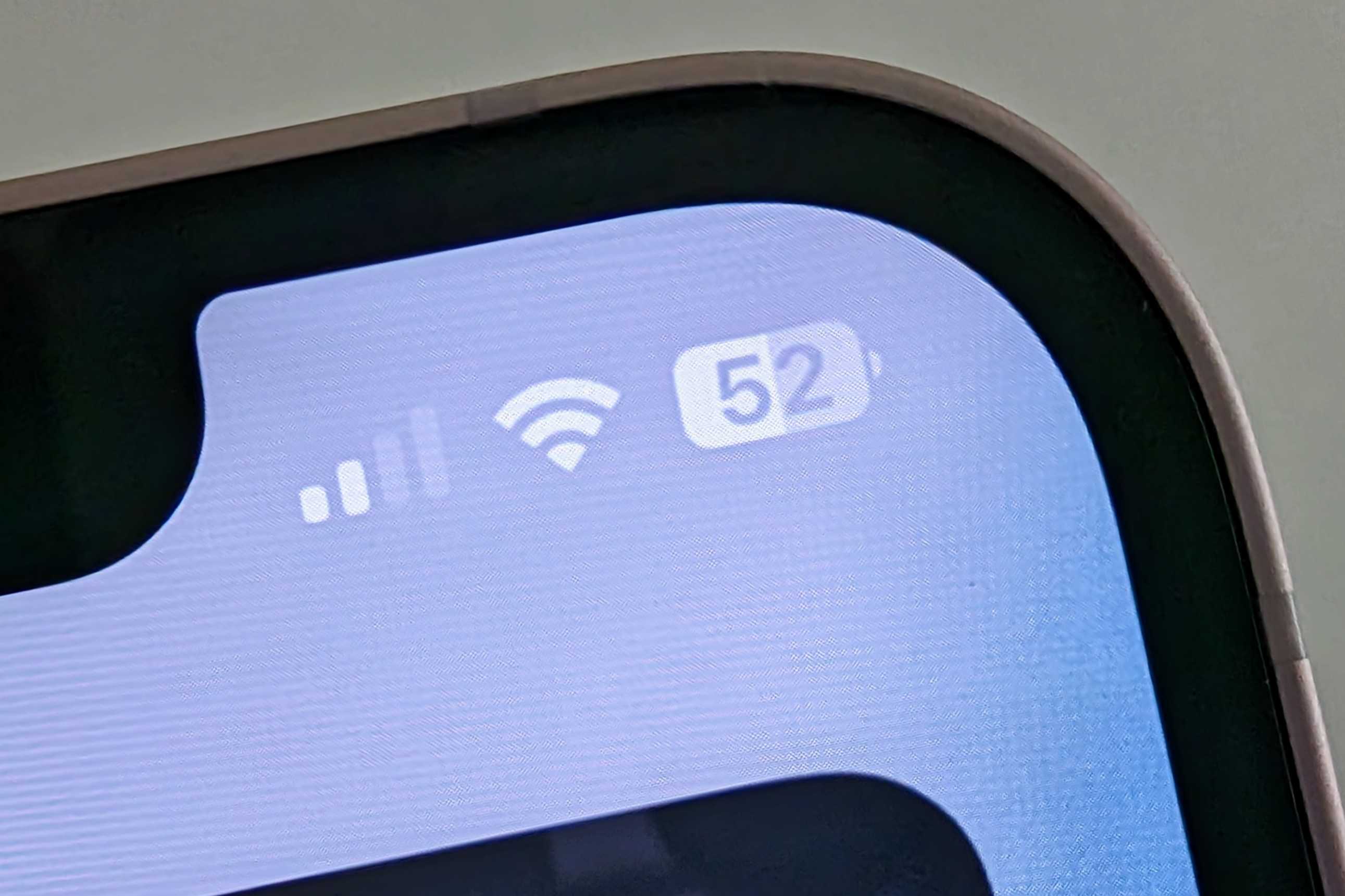 iOSをアップデートしてから、「iPhoneのバッテリーの減りが早くなった」「いつもより本体が熱い」と感じることがあります。特にアップデート直後の数日間は、通常よりも電力消費が増えたり、一部の処理に時間がかかったりすることがあります。 その背景にあるのが、画面に見えないところで進むバックグラウンド処理です。大規模なアップデートの後は、検索に必要なインデックスの再構築やデータの分析、システムのセットアップなどが実行されます。これらの処理によってCPUに負荷がかかり、バッテリーの消費や本体の発熱につながることがあります。 まずは設定を大幅に変える前に、iPhoneを再起動してみましょう。「適応型電力制御」や「低電力モード」といった標準の省電力機能を、一時的に使う方法もあります。 それでもバッテリーの減りが気になる場合は、画面の明るさ、アプリ、通信環境などを順に確認してください。iOS 27へのアップデート後に見直したい7つの対処法と、しばらく様子を見る際の注意点を整理します。 1. ディスプレイの明るさを見直すiPhoneのディスプレイは、多くの電力を消費する部分です。バッテリーを長持ちさせたいときは、画面が必要以上に明るくなっていないか確認することが、基本的な見直しになります。 活用したいのが、「明るさの自動調節」です。有効にすると画面の明るさが自動で調整されるため、必要以上に明るい状態が続くのを防ぎやすくなります。 バッテリーの減りが早いと、アプリやOSの不具合を疑いたくなるかもしれません。しかし、日常的に使う画面の設定も、電力消費に関わっています。まずは明るさの設定を確認し、ディスプレイで余分な電力を使っていないか見直しましょう。  2. 適応型電力制御を有効にする適応型電力制御は、バッテリーの使用量が通常より多いときに、iPhoneの動作を調整して電力消費を抑える機能です。画面の明るさを下げたり、バックグラウンドでの動作を制限したりして、バッテリーの持続時間を延ばします。 アップデート直後のように、普段より多くの処理が行われる時期は、こうした標準機能の利用を検討してみましょう。個別の設定をいくつも変更する前に、省電力機能が有効になっているかを確認すると、見直す順序を整理できます。 適応型電力制御は、iPhone 17シリーズ以降のiPhoneとiPhone Airでは、標準で有効になっています。これらの機種を使っている場合は、すでに機能が働いている可能性があるため、現在の設定を確認してください。 3. アプリのアップデートをまとめて済ませるiOSの大規模なアップデートに合わせて、各アプリでも新しいOSへの対応を目的とした更新が行われます。OS本体の更新が終わっていても、アプリ側のアップデートが残っていることがあります。 アプリの更新がバックグラウンドで断続的に進むと、そのたびに電力を消費します。日中に何度も更新処理が行われるのを避けたい場合は、利用可能なアプリのアップデートをまとめて済ませておきましょう。 実行するときは、iPhoneを電源とWi-Fiに接続しておくことをおすすめします。更新そのものに必要な電力がなくなるわけではありませんが、充電できる状態でまとめて進めれば、外出中などにバッテリーを使って更新する状況を減らせます。 ここでいうアップデートは、アプリ自体を新しいバージョンにする作業です。後で紹介する「アプリのバックグラウンド更新」とは分けて確認してください。 4. 電波状況に合わせてWi-FiやLTEを使う通信環境も、iPhoneのバッテリー消費に影響します。特にモバイル通信の電波が弱い場所では、ネットワークへの再接続を繰り返し試みるため、電力を多く使うことがあります。 安全なWi-Fiネットワークを利用できる場合は、モバイルデータ通信からWi-Fiに切り替えてみましょう。モバイル通信を使い続けるよりも、電力消費を抑えやすくなります。 Wi-Fiを利用できない場合は、5Gの電波状況を確認してください。5Gが弱い場所では、5GをオフにしてLTE(4G)へ切り替えることも選択肢になります。 ただし、LTEへの切り替えには、通信速度が遅くなる可能性があります。いつでもLTEにすればよいということではなく、5Gの電波が弱く、バッテリーの減りが気になる場面で試す方法として考えましょう。 通信設定を見直すときは、次の順序で整理すると分かりやすくなります。
バッテリーの消費が増えているときは、OSのアップデートだけでなく、普段使っている場所の電波状況にも目を向けてみてください。 5. アプリのバックグラウンド更新と位置情報を見直すiPhoneでは、画面上で操作していない間も、アプリやシステムがバックグラウンドで動作しています。iOS 27のような大規模なアップデートの直後は、検索用インデックスの再構築やアプリの更新など、複数の処理が重なることがあります。 そのうえで各アプリのバックグラウンド更新も続くため、必要性の低い処理を一時的に減らすことが、電力消費の見直しにつながります。まずは、重要度の低いアプリから確認しましょう。 アプリのバックグラウンド更新は、次の手順で見直せます。
すべてのアプリを一律に変更する必要はありません。普段の利用で必要なものと、しばらく更新を止めても差し支えないものを分けて考えることがポイントです。 あわせて確認したいのが、位置情報サービスです。位置情報の取得もバックグラウンドで行われ、バッテリーを消費することがあります。特に、位置情報へのアクセスが「常に」になっているアプリを確認してください。
見直す対象は、常に位置情報を利用する必要がないアプリです。アプリの用途を確かめながら、必要に応じて一時的に設定を変更しましょう。 6. バッテリーの状態と最大容量を確認するバッテリーの減りが気になるときは、省電力設定だけでなく、バッテリーそのものの状態も確認しておきましょう。アップデート後に変化を感じた場合でも、設定とバッテリーの状態をそれぞれ確認することが大切です。 確認は、次の順序で進めます。
状態の表示は、バッテリーについて判断する目安になります。「正常」と表示されているか、「サービス」と表示されているかを確認してください。 「サービス」と表示されている場合は、バッテリーの交換を検討する必要があります。一方、「正常」という表示だけで、電力消費が増えている理由まで分かるわけではありません。アップデート後の処理や、アプリ、通信環境などとあわせて考えましょう。 バッテリーの状態は、問題を感じたときだけでなく、普段から把握しておくと、変化に気づく手がかりになります。 7. アップデート後の処理が終わるまで様子を見るiOS 27へのアップデート後は、Spotlight検索や新しいAI検索機能のために、ファイルや写真のインデックスが再構築されます。インデックスとは、必要な情報を検索しやすくするための索引のようなものです。 また、Siri AIの新しい生成AI機能を支えるために、iPhone内のデータを再分析したり、モデルをアップデートしたりする処理も必要になります。こうした作業が進んでいる間は、通常よりも電力消費が増えることがあります。 そのため、新しいiOSをインストールした直後の数日間にバッテリーの減りが早くなっても、それだけですぐに不具合だと判断する必要はありません。バックグラウンド処理が続いているかを確認しながら、しばらく様子を見ることも対処法の一つです。 処理の状況を確認したい場合は、「設定」から「バッテリー」に進みます。システムがアップデートに伴う処理を続けている場合は、「バックグラウンドでアップデートを完了中」というメッセージが表示されます。 この表示がある間は、画面上の操作を終えていても、内部ではアップデート関連の作業が進んでいると考えられます。バッテリーの減りだけを見るのではなく、処理状況も確認して判断しましょう。 ただし、使用していないのに本体が異常に熱くなる場合は別です。そのような状態まで、アップデート直後だから問題ないと考えないようにしてください。 アップデート後のバッテリー対策は、再起動や標準の省電力機能から始め、画面、アプリ、通信環境を順に見直すと整理しやすくなります。バッテリー自体の状態とバックグラウンド処理の進み具合も確認しながら、必要な設定を調整していきましょう。  ※ バナーをクリック後、楽天アカウントでログインすると、楽天モバイル期間限定特別キャンペーンページが表示されます
お気に入りの記事を「いいね!」で応援しよう
Last updated
2026/09/29 02:38:42 PM
コメント(0) | コメントを書く
[お知らせ] カテゴリの最新記事
|