|
|
|
2026/10/02

カテゴリ:お知らせ
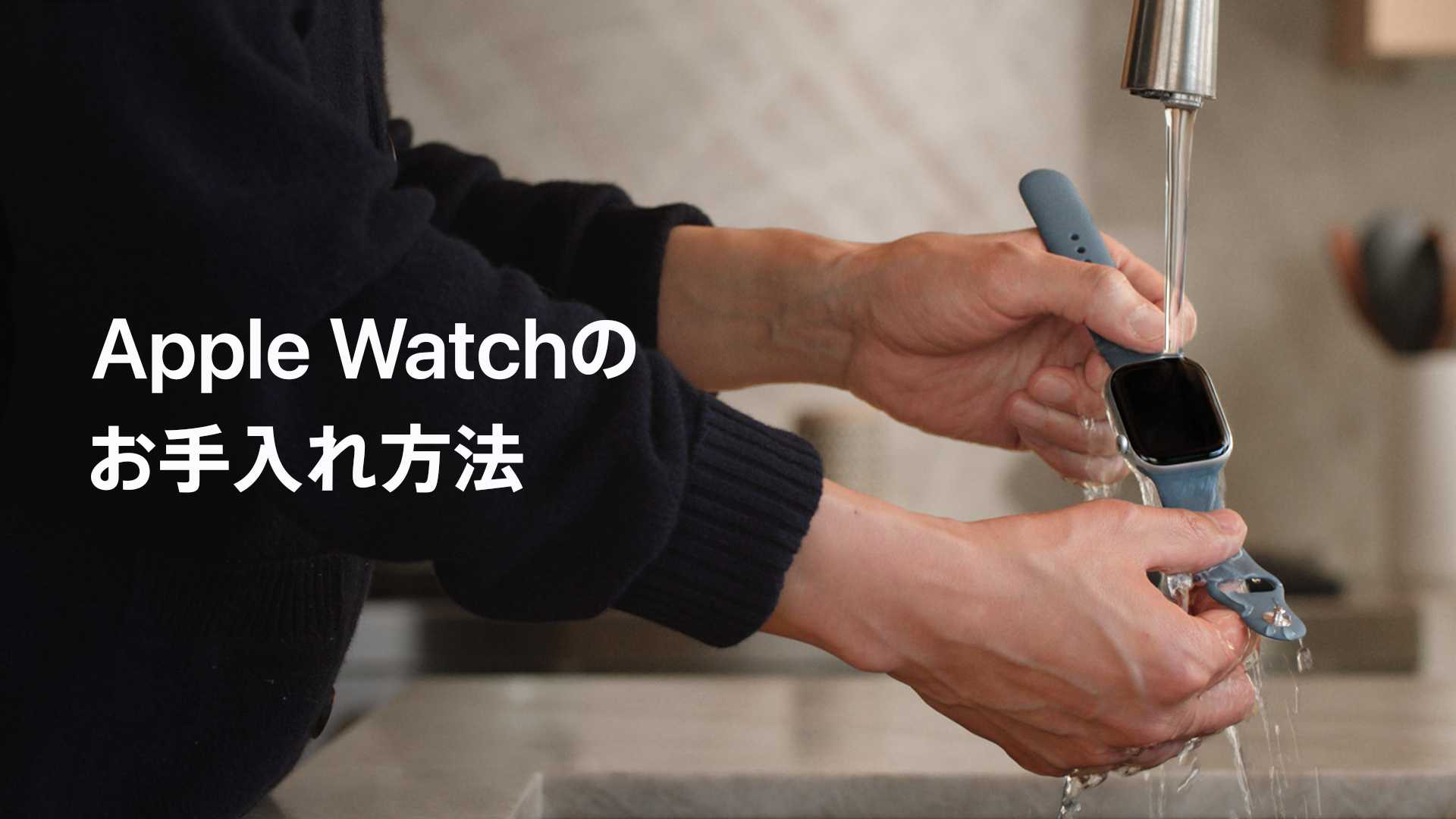 Apple Watchに付着した汚れやローション、日焼け止めは、本体の機能に影響することがあります。特に、肌に触れる背面のクリスタルは、汚れや水分が残っていると心電図などの測定に影響する場合があるため、清潔な状態に保つことが大切です。 お手入れは、柔らかい布で汚れを拭き取り、必要に応じて弱い流水ですすいだ後、十分に乾かすのが基本です。本体やDigital Crownのお手入れに加え、Apple Watch Series 10・Series 11のスピーカー清掃と、仕上げの排水操作まで、順番に紹介します。 1.柔らかい布を用意し、電源をオフにするまず、糸くずの出ない柔らかい布を用意します。水で落とす必要がある汚れには、蛇口から弱めの水流で出したぬるま湯を使います。 Apple Watchを充電している場合は、充電器から外してください。電源をオフにするときは、次の順番で操作します。
充電中は電源をオフにできません。先に充電器から外しておくことが必要です。 電源をオフにしたら、Apple Watchを手首から外します。レザーバンドを使っている場合や、バンドを濡らしたくない場合は、バンドも取り外してください。レザーバンドは耐水性ではないため、本体と一緒に水洗いしないようにします。  2.本体と背面のクリスタルの汚れを落とすはじめに、用意した柔らかい布で本体の汚れを優しく拭き取ります。乾いた布だけでは落ちにくい場合は、きれいな水で布を軽く湿らせてください。 ゴミなどの異物が見えている場合は、蛇口から弱めの水流でぬるま湯を出し、その下でApple Watchをしっかり持って、汚れをすすぎ落とします。 本体の洗浄に石けんや洗剤は使わないでください。汚れを落とそうとして、研磨剤で磨くことも避けます。 背面のクリスタルも、忘れずに確認しましょう。ローションや日焼け止めなどが付着していたら、表面に残らないように拭き取ります。画面やケースだけでなく、肌に触れる部分まできれいにすることが、お手入れのポイントです。 3.Digital Crownと本体のすき間を清掃Digital Crownの周囲に汚れが付着している場合は、本体との狭いすき間もお手入れします。 蛇口から弱めの水流でぬるま湯を出し、Digital Crownに流します。その状態でDigital Crownを回したり押したりして、すき間に付着した異物を洗い流してください。 ここでも石けんや洗剤は使わず、ぬるま湯だけで清掃します。Digital Crownの動きが悪いときは、周囲にゴミが付いていないかを確認することも大切です。 4.Series 10・Series 11のスピーカーを清掃Apple Watch Series 10やSeries 11では、必要に応じて毛先の柔らかいブラシを使い、スピーカーの汚れを取り除きます。Appleの案内では、このブラシを使う方法はSeries 10以降が対象です。 Series 10・Series 11のスピーカーは、本体側面のDigital Crownやサイドボタンとは反対側にあります。 蛇口から弱めの水流でぬるま湯を出し、その下でApple Watchをしっかり持ちます。スピーカーの部分にブラシを優しく当て、小さな円を描くように動かしてください。 角度を変えながら、スピーカーの開口部であるポートと、その内側のメッシュに付着した汚れを取り除きます。清掃時間は、30秒以上、1分以内を目安にします。 スピーカーを塞ぐ異物を取り除くための作業です。強くこするのではなく、柔らかい毛先で優しく清掃することを意識しましょう。 5.本体とDigital Crownの水分を拭き取る清掃が終わったら、乾いた、糸くずの出ない柔らかい布で本体の水分を拭き取ります。画面やケースだけでなく、背面のクリスタルも丁寧に拭いてください。 Digital Crownは、回したり押したりしながら乾かします。表面に加えて、Digital Crownと本体ケースの間、その周囲にも水分が残らないようにします。 汚れを落とす作業と、水分を拭き取る作業はセットです。すき間や背面まで確認し、十分に乾かしてから使い始めましょう。 乾燥を急ぐためにドライヤーなどの熱源を使ったり、エアダスターで水分を吹き飛ばしたりすることは避けてください。また、スピーカーやマイクの開口部に物を差し込んだり、本体を振って水を切ったりしないようにします。 6.電源を入れ、防水ロックを使って排水本体が乾いたら、取り外していたバンドを取り付け、Apple Watchを装着します。バンドが濡れている場合は、バンドも十分に乾かしてください。 電源を入れるときは、Appleのロゴが表示されるまでサイドボタンを長押しします。 続いて、防水ロックに対応するモデルでは、スピーカーに残っている水を排出します。サイドボタンからコントロールセンターを開く場合の操作は、次のとおりです。
通知音が続けて鳴り、スピーカーに残っている水が排出されます。終了すると、画面を通常どおり操作できるようになります。なお、watchOS 8以前では、Digital Crownを長押しする代わりに回して解除します。 布で拭き取るのは本体表面の水分、排水操作で取り除くのはスピーカーに残った水です。水を使って清掃した後は、それぞれの作業を分けて行いましょう。 7.音質を確認し、必要に応じて再清掃お手入れ前に「音が小さい」「音がこもる」と感じていた場合は、乾燥と排水を終えてから、音の聞こえ方を確認します。 スピーカーに汚れが残っている場合は、必要に応じて清掃を繰り返してください。ただし、水分が残っている間は、一時的にスピーカーやマイクの性能が低下する場合があります。音が改善しないからといって、すぐに何度も洗うのではなく、十分に乾いているかも確認しましょう。 また、Apple Watchの耐水性能は永久に維持されるものではなく、経年劣化などで低下することがあります。耐水性があるからといって、強い水流を当てたり、洗剤を使ったりしてよいわけではありません。 普段のお手入れは、柔らかい布での拭き取りを基本に、汚れの状態に応じてすすぎやスピーカー清掃を行う流れです。最後の乾燥と排水まで丁寧に行い、清潔な状態で使い続けましょう。  ※ バナーをクリック後、楽天アカウントでログインすると、楽天モバイル期間限定特別キャンペーンページが表示されます
お気に入りの記事を「いいね!」で応援しよう
Last updated
2026/10/02 11:03:15 PM
コメント(0) | コメントを書く
[お知らせ] カテゴリの最新記事
|