Galleria GCL1650TGF は子ども(参)を納得させられるか?
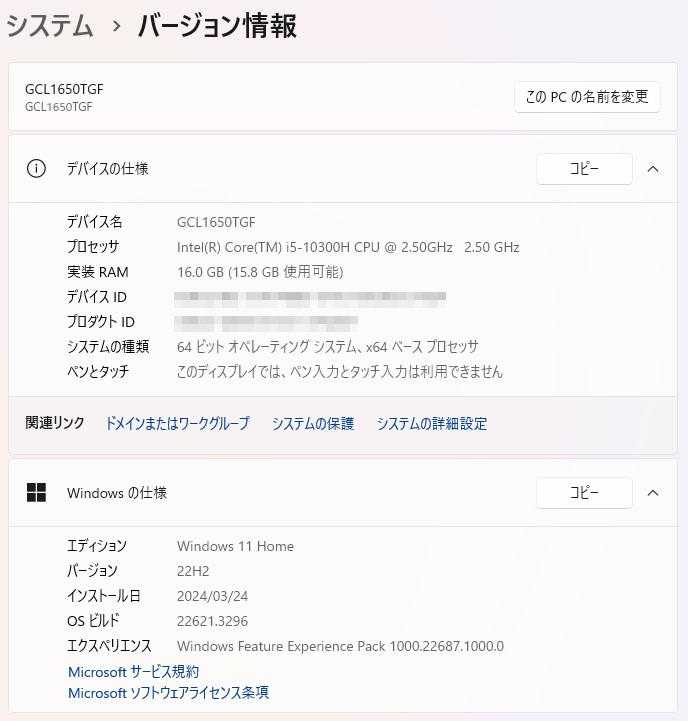
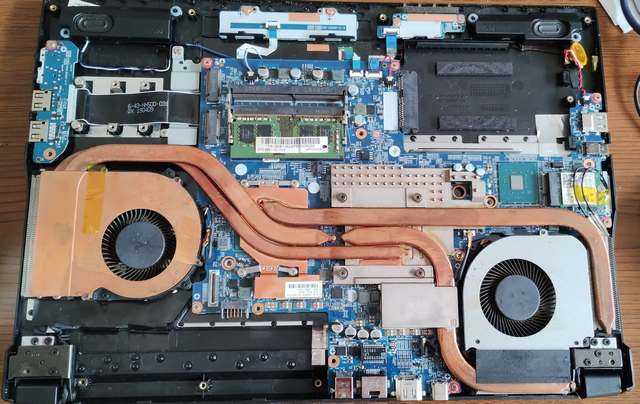
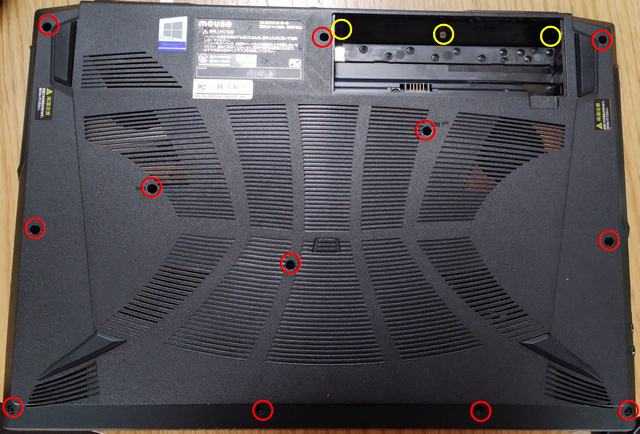
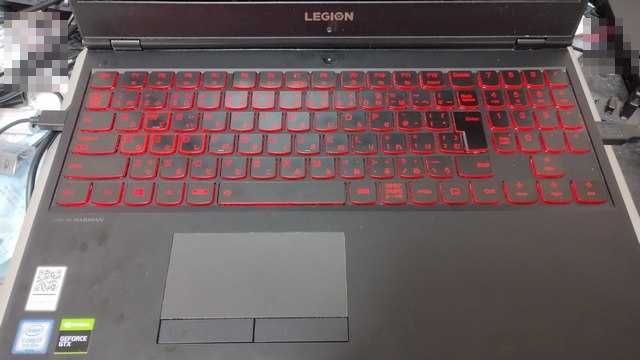
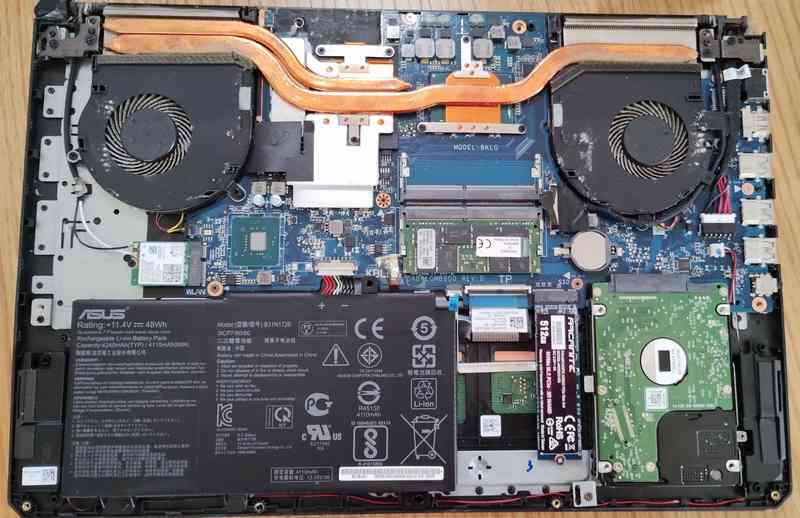
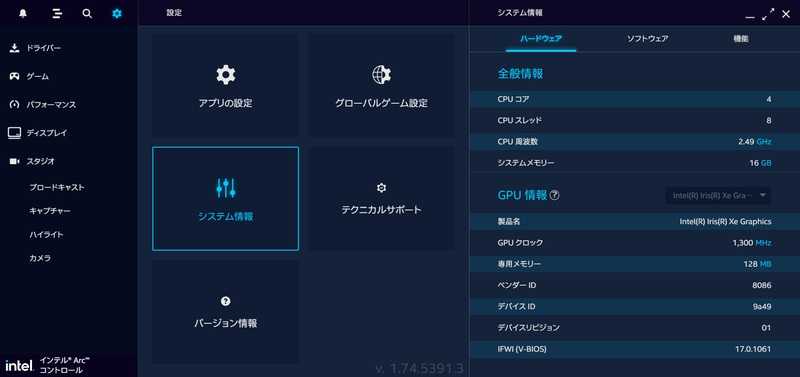
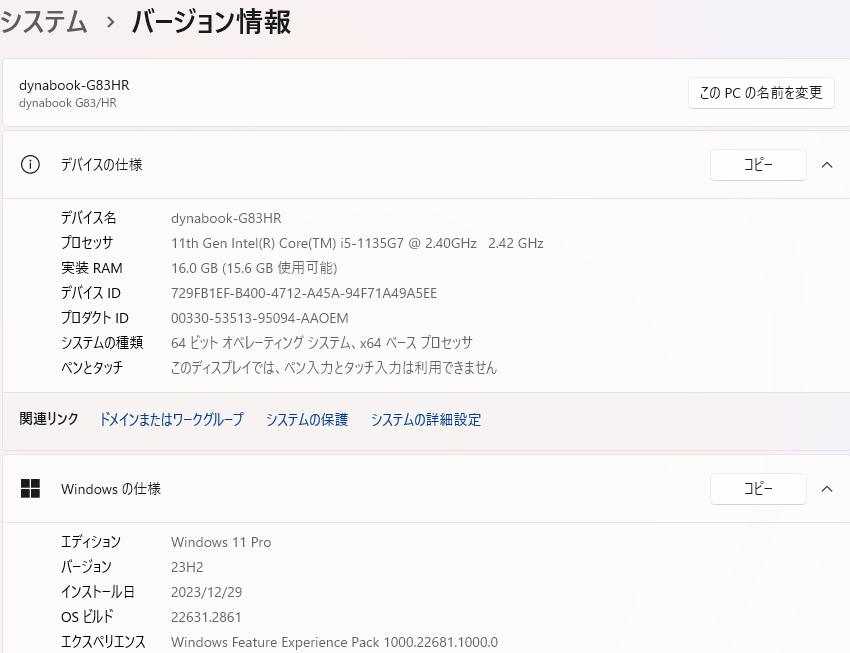
今日は晴れて春らしい。非常に暖かく、春の陽気がやってきた感じです。---子ども(参)の次期ゲーミングジャンクノートPCとして確保したGalleria GCL1650-TGF (Core i5 10300H 2.5GHz, メモリ16GB, SSD 512GB, グラフィックス NVIDIA GTX1650Ti)ですが、キーボードのWキートップが無い(入力はできる)のとキーの一部の入力が非常に渋くガシガシ叩かないと入力できない以外は特に不具合は無い超軽度なジャンクノートPCです。具が入ってる上に Windows 11 のインストールまでされていて(セットアップの最初の画面が出てきた)、超快適です。22H2 やったのが少し残念ですが... (^^;Windows 11のインストールが終わったので、設定でシステム情報を確認。システム情報CPUはCore i5 10300Hですが、H付なのである程度は強いと思われます。同世代の Core i7 が 6コア12スレッドなのに対して、4コア8スレッドっちゅうのが少し弱い感じですが、使っていてもそんなに感じることはありません。グラフィックス外付グラフィックスチップは NVIDIA GeForce GTX1650Ti (4GB)っちゅうことで、GTX1650よりは少し強いのかもしれません。子ども(参)の今使ってるASUS FX504GD (Core i5 8300H 2.3GHz, メモリ16GB, SSD512GB, グラフィックスNVIDIA GeForce GTX1050)に比べるとだいぶスペックアップっちゅう感じでしょうか。子ども(参)の現行機に対してグラフィックスが強化されたっちゅうことで、ドラクエベンチとFFXVベンチを回してみました。ドラクエベンチ最高品質のスコアは17686で、すごく快適、判定でした。ベンチ中の画面も安定してたので、軽いゲームなら何の問題もなく動きそうです。FFXVベンチ(標準品質)標準品質でのFFXVベンチのスコアは5620で、やや快適、判定でした。ベンチ中、たまにカクつくこともありましたが、まぁ、安定してました。っちゅうことで、調子に乗って高品質でもベンチを回してみました。FFXVベンチ(高品質)さすがに高品質ではスコアの伸びが悪く、カクつく場面も結構ありました。それでも、スコア4013で、普通、判定やから、まぁまぁいい線いってるのではないでしょうか。CPUがCore i5っちゅうことでゲーム系のベンチマークのスコアはイマイチかも?と思ってましたが、いい意味で裏切られました。やっぱりグラフィックスチップの力は大きいですね。他のソースも色々調べてみると、子ども(参)がよく遊んでるフォートナイトでも高品質で60fpsぐらい出るようなので、子ども(参)も納得してくれるのではないでしょうか... 使ってもらわんとわからんけど。(^^;;パルワールドならどれぐらいのフレームレートが出るのか気になるところです。--- 10:10 ---














 出産・子育て
 ファッション
 美容・コスメ
 健康・ダイエット
 生活・インテリア
 料理・食べ物
 ドリンク・お酒
 ペット
ペット 趣味・ゲーム
 映画・TV
映画・TV 音楽
音楽 読書・コミック
 旅行・海外情報
 園芸
園芸 スポーツ
スポーツ アウトドア・釣り
 車・バイク
車・バイク パソコン・家電
 そのほか
そのほか すべてのジャンル